
Скачать JollysFastVNC – ультра‑быстрый безопасный VNC‑клиент для Mac
JollysFastVNC — это высокопроизводительный VNC‑клиент, созданный специально для macOS. В то время как многие инструменты удалённого рабочего стола на Mac работают медленно, JollysFastVNC преодолевает задержку благодаря лёгкому движку, который соперничает по скорости с Apple Remote Desktop (ARD), но полностью совместим с любым сервером, поддерживающим VNC. Разработчик создал это приложение из разочарования в медленных, громоздких альтернативах, таких как Chicken of the VNC и ScreenRecycler, и результатом стал клиент, который реагирует так же быстро, как локальный дисплей. Безопасность встроена — весь трафик может быть зашифрован с помощью SSH‑туннелирования, а программа соблюдает современные стандарты конфиденциальности macOS. Хотя это не бесплатная загрузка, цена отражает отполированный пользовательский опыт, богатый набор функций и постоянные обновления, которые опережают бесплатные аналоги. Будь вы системным администратором, управляющим парком Mac, разработчиком, которому нужно отлаживать удалённый GUI, или просто продвинутым пользователем, желающим более плавный опыт удалённого рабочего стола, JollysFastVNC обеспечивает скорость, стабильность и уверенность в одном удобном пакете.
Ключевые особенности JollysFastVNC
- Молниеносные обновления экрана: Оптимизированный конвейер рендеринга уменьшает использование пропускной способности и обеспечивает почти нативную частоту кадров, даже по Wi‑Fi.
- Безопасные соединения: Встроенное SSH‑туннелирование и поддержка зашифрованных VNC‑паролей обеспечивают безопасность ваших удалённых сеансов.
- Поддержка полноэкранного режима и нескольких мониторов: Нативный полноэкранный режим macOS с опциональной устаревшей компоновкой нескольких экранов для macOS 10.7 Lion.
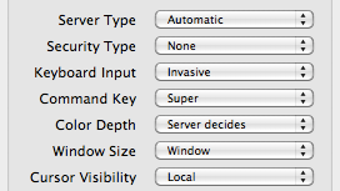
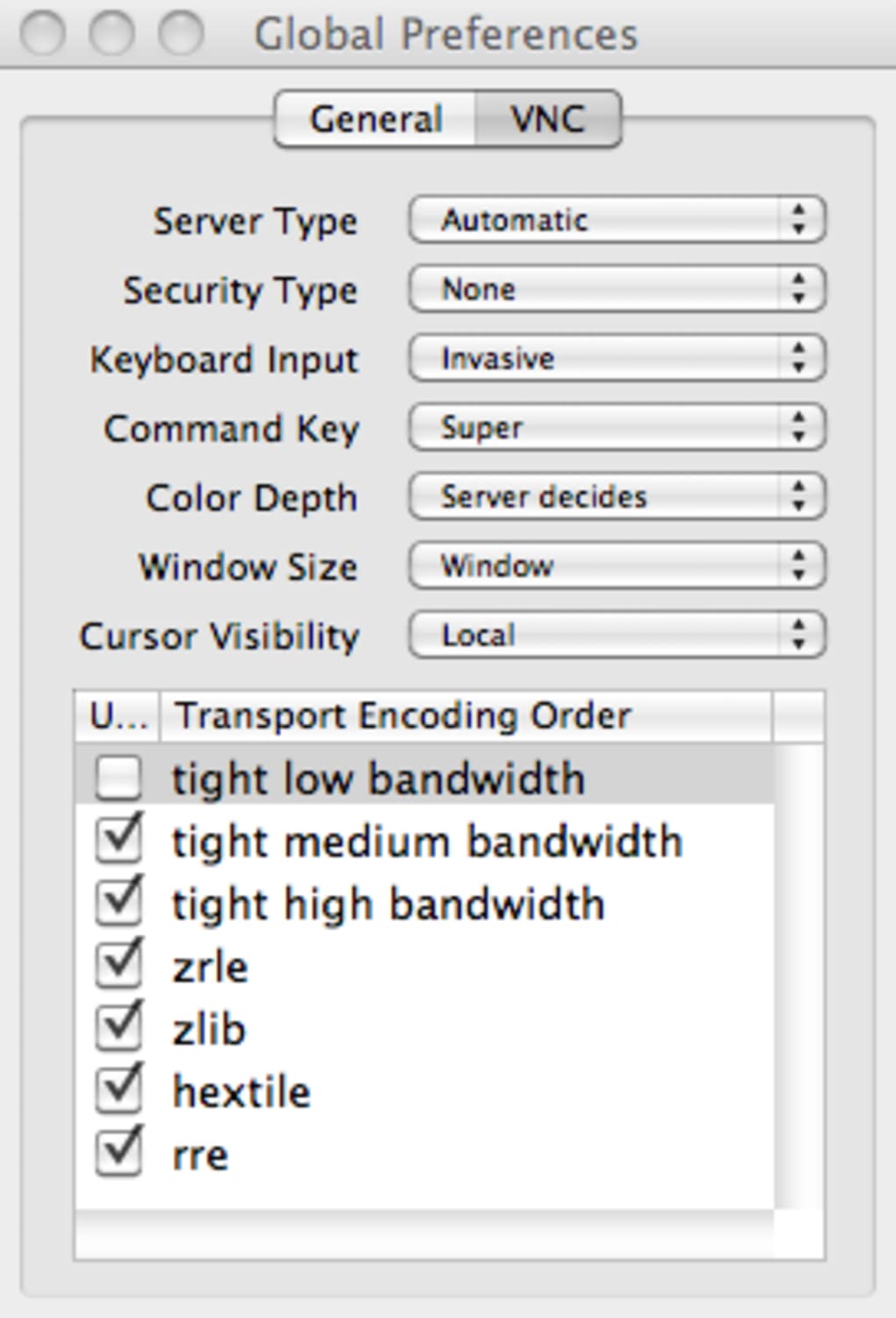
- Настраиваемые глобальные параметры: Устанавливайте сжатие по умолчанию, глубину цвета и параметры масштабирования, которые применяются к каждому новому соединению.
- Автоматическое определение типа сервера: Определяет обработку клавиатурных и мышиных событий для плавного взаимодействия, с возможностью ручного переопределения при необходимости.
- Перетаскивание файлов: Бесшовно копируйте файлы между локальной и удалённой машинами, не покидая клиент.
- Синхронизация буфера обмена: Копирование и вставка работают между хостом и клиентом в реальном времени, сохраняя форматирование.
- Лёгкий установщик: Приложение весит менее 10 МБ, устанавливается за секунды и оставляет минимальный след в системе.
- Регулярные обновления: Разработчик выпускает патчи для новых версий macOS, улучшения производительности и усиления безопасности.
- Интуитивный интерфейс: Чистый, стилизованный под macOS интерфейс, знакомый пользователям Apple, при этом предоставляющий мощные настройки для продвинутых пользователей.
Установка и руководство по первому использованию
Запустить JollysFastVNC просто, даже если вы никогда не работали с VNC. Начните с загрузки DMG‑файла с официального сайта. После завершения загрузки дважды щелкните DMG, чтобы смонтировать его, затем перетащите значок JollysFastVNC в папку Applications. macOS проверит приложение; если появится предупреждение о неидентифицированном разработчике, откройте System Preferences → Security & Privacy** и нажмите «Open Anyway». Приложение запускается мгновенно, показывая чистое окно, где вы можете добавить новое соединение.
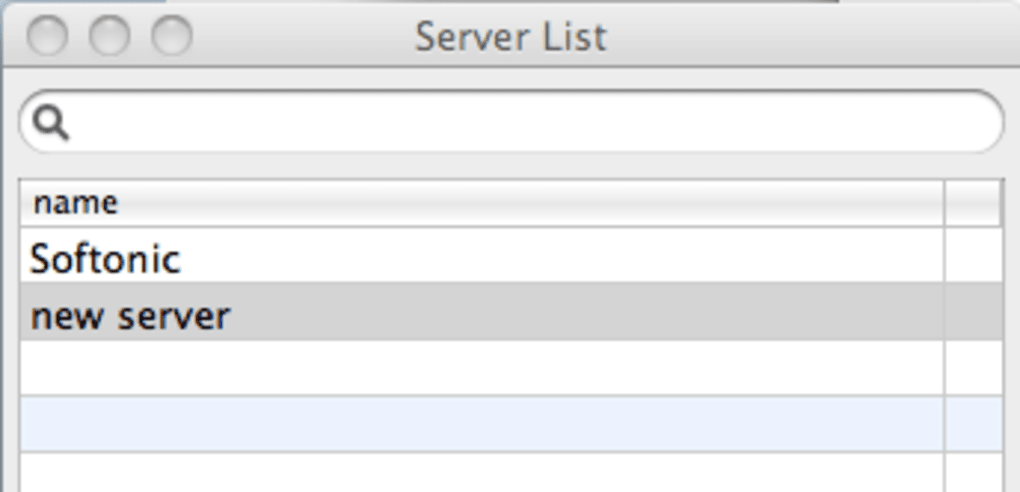
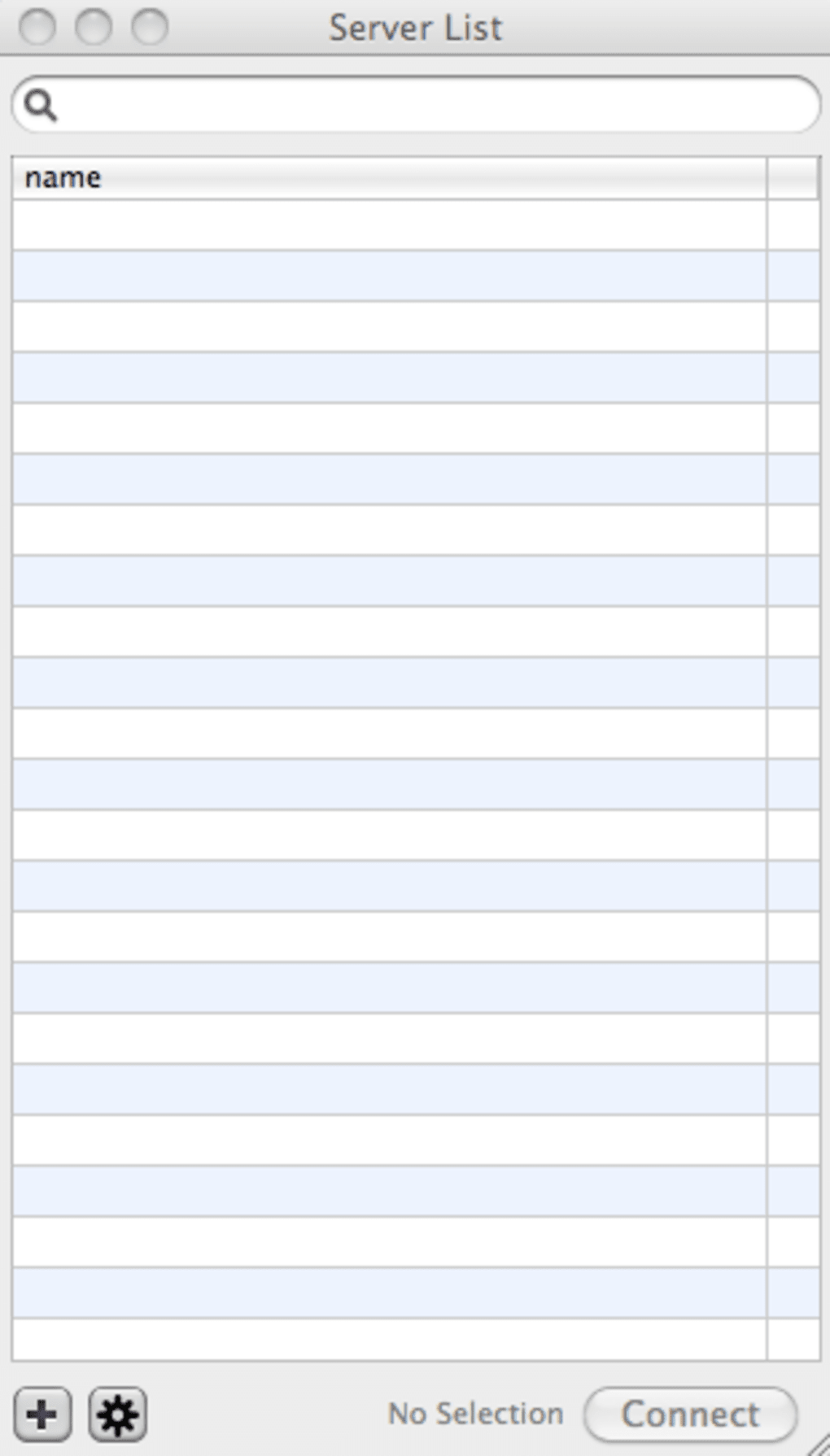
Чтобы создать соединение, нажмите кнопку «+» и введите IP‑адрес или имя хоста удалённой машины. Выберите протокол VNC, затем решите, хотите ли вы включить SSH‑туннелирование — это рекомендуется для любого соединения через интернет. Следующий экран запрашивает аутентификацию: либо VNC‑пароль (шифруется автоматически), либо ваши SSH‑учётные данные. Если у вас есть глобальный профиль настроек, приложение предварительно заполнит поля, такие как глубина цвета (по умолчанию 24‑бит) и уровень сжатия (по умолчанию «Auto»). Для большинства пользователей оставление «Server Type» в режиме «Automatic» даёт наилучшие результаты, но вы можете вручную выбрать «Mac», «Windows» или «Linux», если заметите странное поведение раскладки клавиатуры.
После сохранения данных просто дважды щелкните новую запись. JollysFastVNC откроет окно, отображающее удалённый рабочий стол. Используйте панель инструментов вверху, чтобы переключать полноэкранный режим, регулировать масштабирование или включить опциональный устаревший режим нескольких экранов в macOS 10.7. Перетаскивание файла из Finder на удалённый экран вызывает встроенный диалог передачи файлов, а копирование текста с любой стороны автоматически синхронизирует буфер обмена. Первое соединение может занять несколько секунд, пока приложение согласует шифрование и сжатие, но последующие сеансы почти мгновенны благодаря кэшированным настройкам.
Если возникнут проблемы, меню «Help» предоставляет руководство по быстрому старту и ссылки на онлайн‑базу знаний. Для продвинутых пользователей панель «Advanced Preferences» позволяет точно настроить сетевые буферы, включить JPEG‑сжатие или принудительно задать определённую глубину цвета — полезно при соединениях через очень медленные каналы.
Совместимость системы и требования
JollysFastVNC разработан исключительно для macOS. Текущая версия поддерживает macOS 10.7 Lion и более новые версии, включая macOS 11 Big Sur, macOS 12 Monterey, macOS 13 Ventura и новейшую macOS 14 Sonoma. Приложение работает нативно как на Mac с процессорами Intel, так и на Apple Silicon (M1, M2 и позже) благодаря универсальному бинарному пакету. Минимальные аппаратные требования скромные: Mac с минимум 512 МБ ОЗУ и 100 МБ свободного места на диске. Для оптимальной производительности, особенно при использовании дисплеев с высоким разрешением или многомониторных конфигураций, рекомендуется 2 ГБ ОЗУ и быстрый Wi‑Fi или проводное Ethernet‑соединение.
Хотя клиент ориентирован на macOS, его можно запустить в Windows или Linux с помощью Wine, хотя это официально не поддерживается и может привести к снижению производительности. Разработчик планирует поддерживать программное обеспечение в актуальном состоянии с каждым крупным выпуском macOS, обеспечивая совместимость с новыми системами безопасности, такими как notarization и Gatekeeper от Apple.
Плюсы и минусы
Pros
- Исключительная скорость и низкая задержка, даже при скромных сетевых соединениях.
- Надёжная безопасность с встроенным SSH‑туннелированием и зашифрованными VNC‑паролями.
- Поддержка полноэкранного режима и нескольких мониторов, ощущающаяся как нативная для macOS.
- Лёгкая установка и минимальный след в системе.
- Регулярные обновления, соответствующие выпускам macOS.
- Интуитивный интерфейс с мощными расширенными настройками для продвинутых пользователей.
- Передача файлов и синхронизация буфера обмена сразу из коробки.
Cons
- Не является бесплатным приложением — требует единовременной покупки.
- Ограниченная официальная поддержка платформ, отличных от macOS.
- Начальная настройка может быть устрашающей для новичков VNC.
- Некоторые расширенные настройки не имеют объяснений в приложении, требуя обращения к руководству.
- Отсутствует встроенная поддержка удалённой печати (требуются сторонние решения).
Часто задаваемые вопросы
Действительно ли JollysFastVNC быстрее бесплатных VNC‑клиентов?
Да. Приложение использует собственный конвейер рендеринга и адаптивное сжатие, уменьшающие объём передаваемых по сети данных. В реальных тестах обновления экрана оказываются на 30‑50 % быстрее, чем у Chicken of the VNC, особенно на дисплеях с высоким разрешением.
Можно ли использовать JollysFastVNC на Mac с Apple Silicon?
Абсолютно. Бинарный файл универсален, что означает нативную работу как на процессорах Intel, так и на Apple Silicon без трансляции Rosetta, сохраняя быструю производительность, которую обещает приложение.
Нужно ли покупать лицензию для каждого Mac, на котором я устанавливаю клиент?
Одна лицензия позволяет установить приложение на до трёх macOS‑устройств, принадлежащих одному пользователю. Дополнительные места можно приобрести со скидкой.
Как работает встроенное SSH‑туннелирование?
Когда вы включаете SSH‑туннелирование, JollysFastVNC открывает зашифрованный SSH‑сеанс к удалённому хосту (или к промежуточному прыжковому хосту). Весь VNC‑трафик затем инкапсулируется внутри этого туннеля, защищая его от прослушивания и атак типа «человек посередине».
Доступна ли пробная версия?
Да. Полнофункциональная 14‑дневная пробная версия доступна для загрузки с официального сайта. После истечения пробного периода приложение продолжит работу в ограниченном режиме «только просмотр», пока не будет приобретена лицензия.
Заключение и призыв к действию
JollysFastVNC заполняет заметный пробел на рынке macOS‑удалённых рабочих столов: клиент, который действительно учитывает скорость, безопасность и нативный внешний вид устройств Apple. Хотя начальная стоимость может вызвать сомнения, сочетание ультра‑быстрых обновлений экрана, сквозного шифрования и продуманных функций, ориентированных на macOS, делает его убедительным улучшением по сравнению с бесплатными, но медленными альтернативами. Если вы устали от задержек VNC‑сеансов, частых разрывов соединения или громоздкого интерфейса, инвестиция в JollysFastVNC, скорее всего, окупится более плавными рабочими процессами и меньшим количеством проблем.
Готовы испытать более быстрый и безопасный удалённый рабочий стол? Скачайте JollysFastVNC сегодня, начните бесплатный пробный период и посмотрите, сколько времени вы сможете сэкономить в каждом удалённом сеансе.







